 UseUrGPU
MODULE WINDOWS · MARCHE À SUIVRE
Installer le module Windows
Le module fait tourner UseUrGPU directement sur votre PC, avec plus de moteurs que le studio en ligne. Il est facultatif : si vous préférez ne rien installer, le studio fonctionne dans Chrome ou Edge.
Comptez une quinzaine de minutes, plus le temps de téléchargement. Windows va afficher un ou deux avertissements : cette page vous montre lesquels et quoi faire.
Avant de commencer
- Windows 10 ou 11, 64 bits.
- Une carte graphique NVIDIA ou AMD avec au moins 8 Go de mémoire vidéo, et 16 Go de mémoire vive recommandés. Toutes les configurations ne sont pas encore validées : les trois créations gratuites servent à vérifier que votre PC convient avant tout achat.
- Environ 25 Go libres sur le disque, et une connexion Internet pour le premier téléchargement du moteur et des modèles.
1. Téléchargez l’installeur
Télécharger le module Windows 1.0.10 · environ 81 MoAvant même de l’ouvrir, votre navigateur peut vous demander si vous faites confiance à ce fichier, parce qu’il est encore peu téléchargé.
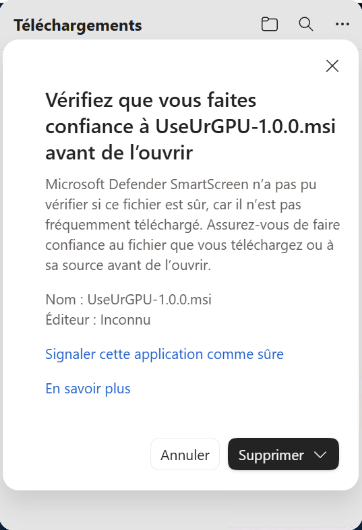
Dans Microsoft Edge, cliquez sur la petite flèche à côté de Supprimer, puis sur Conserver quand même.
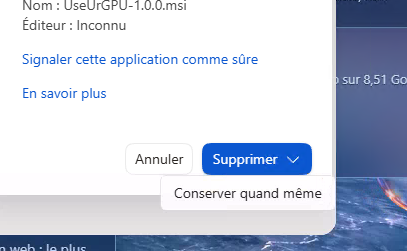
Si la fenêtre s’est fermée ou si vous avez cliqué sur Annuler, le fichier apparaît comme « Annulé » dans les téléchargements d’Edge. Passez la souris sur la ligne, cliquez sur les trois petits points, puis sur Conserver.
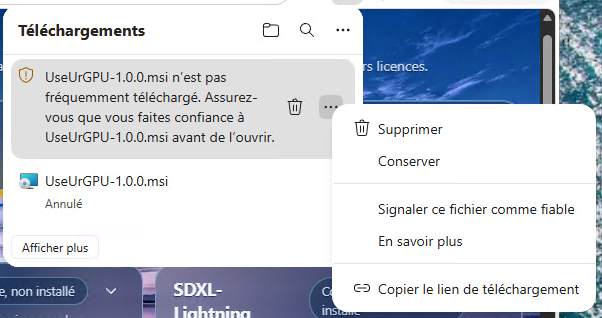
Dans Google Chrome, cliquez sur Conserver dans la liste des téléchargements.
Ouvrez ensuite le fichier téléchargé (dossier Téléchargements, ou depuis la liste des téléchargements du navigateur).
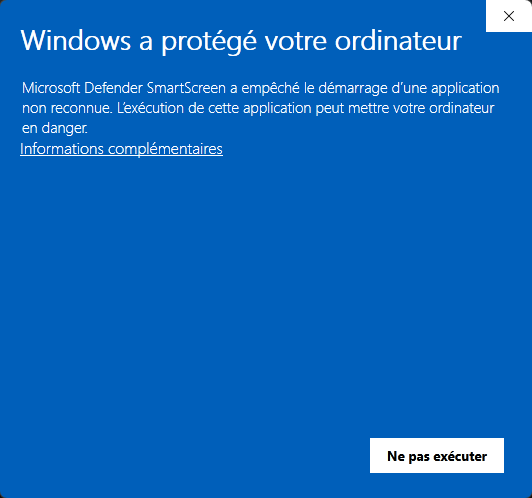
2. La fenêtre bleue « Windows a protégé votre ordinateur »
C’est normal, et ce n’est pas une détection de virus. Windows affiche cette fenêtre pour tout logiciel qu’il ne connaît pas encore. UseUrGPU est un logiciel indépendant et récent, pas encore signé numériquement : Windows ne peut donc pas afficher le nom de son éditeur.
- Cliquez sur le petit lien Informations complémentaires, sous le texte.
- Un bouton Exécuter quand même apparaît en bas : cliquez dessus.
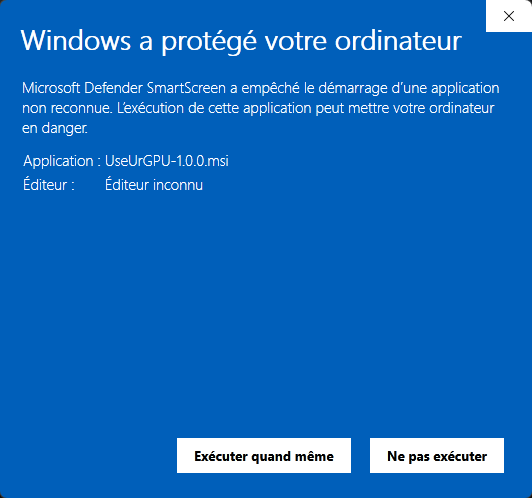
Un doute sur le fichier ? Vous pouvez le faire analyser gratuitement par plusieurs antivirus sur virustotal.com avant de l’ouvrir.
3. Si l’assistant parle de Smart App Control
Sur certains PC Windows 11, une protection appelée Smart App Control est active. Elle ne laisse démarrer que les logiciels déjà connus de Microsoft. Si c’est le cas chez vous, l’assistant vous le dit avec une page « Une étape pour que Windows lance UseUrGPU ».
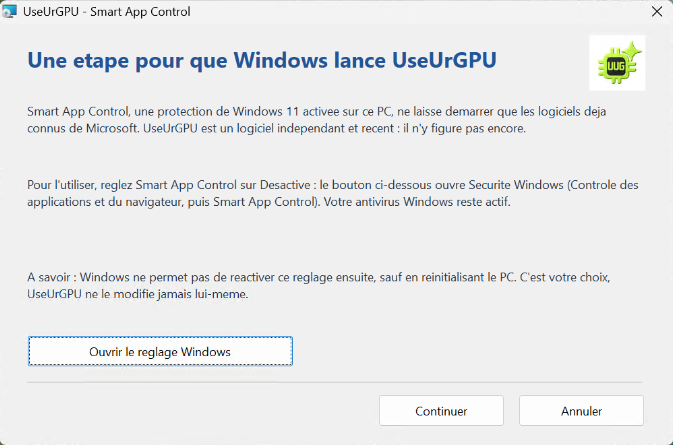
Pour utiliser le module, il faut régler Smart App Control sur Désactivé. Le bouton Ouvrir le réglage Windows y mène directement. S’il n’ouvre rien, passez par le menu Démarrer : Sécurité Windows, puis Contrôle des applications et du navigateur, puis Paramètres de Smart App Control. Revenez ensuite à l’assistant et cliquez sur Continuer.
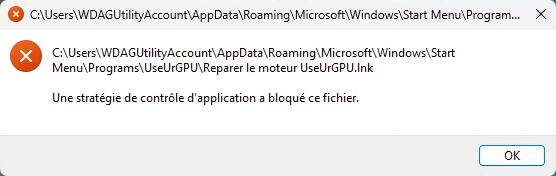
Si vous cliquez sur Continuer sans changer le réglage, l’installation se termine quand même, mais Windows bloquera le moteur et UseUrGPU avec ce message :
Votre antivirus Windows reste actif. À savoir : Windows ne permet pas de le réactiver ensuite, sauf en réinitialisant le PC. C’est votre choix : UseUrGPU ne le modifie jamais lui-même. Si vous préférez le garder, le studio en ligne fonctionne sans rien installer.
Si cette page n’apparaît pas, Smart App Control n’est pas actif sur votre PC : passez à l’étape suivante.
4. L’assistant d’installation
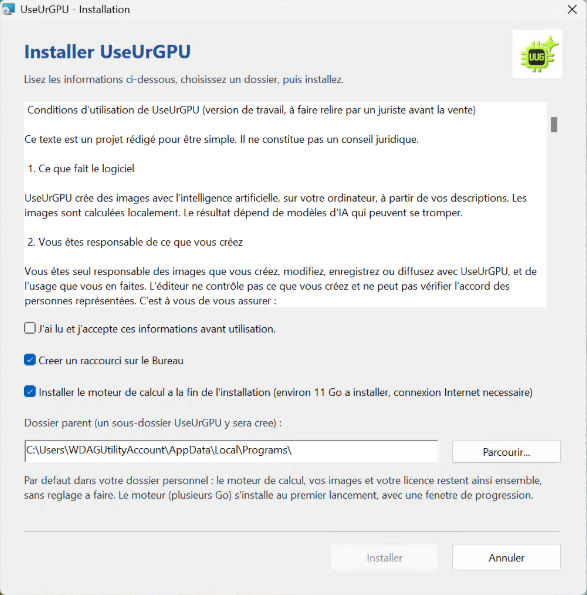
- Lisez les informations, puis cochez J’ai lu et j’accepte ces informations.
- Laissez cochée la case Installer le moteur de calcul : environ 11 Go à télécharger, une seule fois.
- Gardez le dossier proposé, ou choisissez un autre disque s’il a plus de place, puis cliquez sur Installer.
- À la fin, cliquez sur Terminer. Une fenêtre affiche l’installation du moteur : laissez-la travailler jusqu’au bout.
5. Le premier lancement
- Ouvrez UseUrGPU depuis le menu Démarrer ou le raccourci du Bureau.
- Acceptez les conditions d’utilisation. UseUrGPU propose ensuite de télécharger les modèles d’IA : rien ne se télécharge sans votre accord.
- Dans Connexion / Licence, connectez-vous avec votre adresse e-mail : vos trois créations gratuites vous attendent.
Un problème ?
Si le moteur ne s’est pas installé ou ne démarre plus : menu Démarrer, dossier UseUrGPU, Réparer le moteur UseUrGPU. Pour tout le reste, consultez la FAQ ou écrivez à contact@urspace.fr en disant à quelle étape vous êtes bloqué.
Powered by Stability AI · Mentions légales